如何使用在线涂色工具
- 01
选择一个在线涂色页
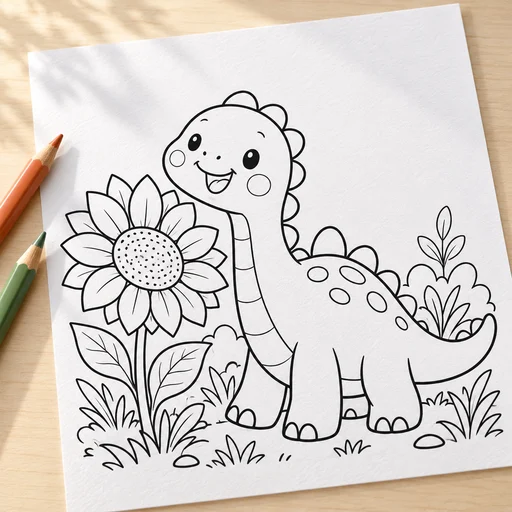
从恐龙、花束或曼陀罗开始,或导入你自己的 PNG 或 JPG 文件。
- 02
选择一个颜色,开始涂色
涂大块区域后,再用画笔处理细节。随时可以点击撤销,尝试其他颜色。
- 03
保存或下载你的涂色页
你的进度已保存在本浏览器中。可下载 PNG 或单页 PDF 保存或打印。
选择免费在线涂色页
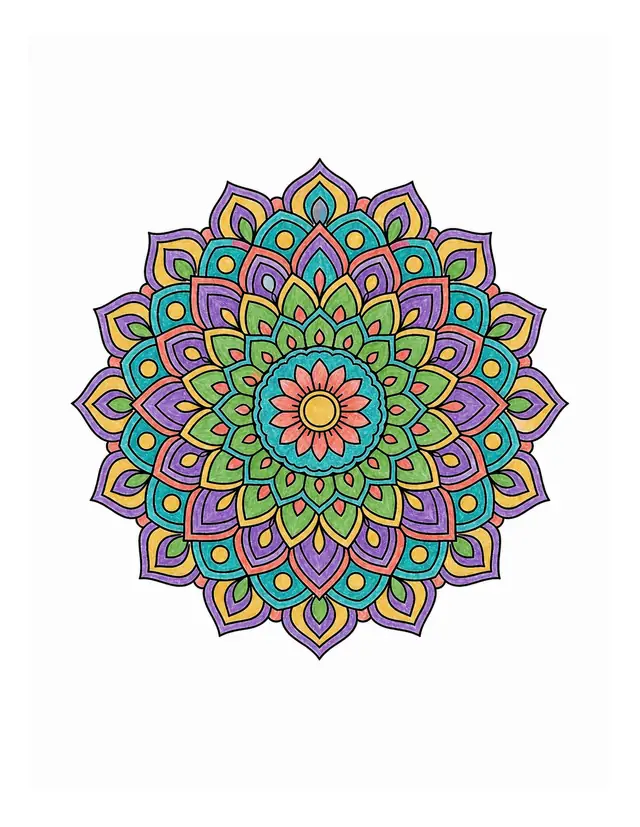
在线涂色工具:涂色、画笔、渐变、图案
使用在线涂色工具,先用单一颜色上色,再添加渐变、图案或柔和的笔触。在线涂色时,不必追求完美,才能成为属于你的作品。
- 先大胆开始,再添细节
- 点击“涂色”并点击形状内部。放大查看,分别上色细小的花瓣和圆形。轮廓保护功能可帮助处理线条间的细微断点。
- 突破单一色彩
- 尝试渐变、点阵或条纹。分层添加笔触,并开启“保持在区域内”选项,使笔触始终位于原始形状内。
- 保留你最喜爱的颜色
- 用吸管工具从你的涂色页中选取颜色。在调色板旁点击+号,将当前颜色保存到我的调色板,以便以后使用。
在家、教室或安静时刻享受在线涂色
一起选颜色
在线涂色让你们能一起选择颜色,大人也能帮忙处理细节。保存下你们一起完成的作品。
一张涂色页,多种可能
使用相同的在线涂色页进行涂色活动,并比较每个人的选择。下载单页PDF,继续在纸上涂色。
一朵花瓣一朵地来
在线涂色可以帮助你放慢节奏。打开一个曼陀罗或花束,专注于一个小区域,稍后回来继续完成。
免费在线涂色常见问题
从你的第一次点击到保存最后一笔。
哪里可以找到免费的在线涂色页,且不需要注册账号?
这里就可以使用免费的在线涂色工具,搭配精选涂色页或导入图片,无需注册,也不需要消耗AI积分。支持填充、画笔、渐变、浏览器保存和单页下载功能。使用AI生成新涂色页需通过独立生成器登录,并遵守其积分规则。
我可以涂色自己的图片吗?
是的,点击“选择涂色页”并导入最多8MB的PNG或JPG文件。在线涂色时,建议使用白色背景上的黑色轮廓线,尤其是封闭形状。对于普通照片,先使用“照片转涂色页”功能生成线条稿,再在此处导入线条图。
填色和涂色工具的区别是什么?
点击即可填充相连区域。画笔会跟随你的移动,保留层次与细节。开启“保持在区域内”功能,画笔笔触将始终停留在你开始的位置内。橡皮可擦除颜色,不会删除轮廓线。
如何上色小区域或防止颜色溢出?
放大并点击形状内部,远离黑色轮廓线。单独标出的花瓣和圆圈需要分别点击。如果颜色溢出,撤销操作并开启间隙保护。对于轮廓清晰的形状,使用画笔工具;间隙保护无法修复所有断裂的轮廓线。
关闭页面后可以继续吗?
一旦你看到“已保存”提示,即可使用同一浏览器返回。每页独立保存进度。清除网站数据、使用私人浏览或更换设备可能导致浏览器草稿不可用。要继续在其他设备上使用 CPages 的免费在线涂色页,请点击“保存到账户”,然后在“我的作品”中找到它们。导入的图片将保留在你的浏览器中。你还可以下载 PNG 或 PDF 版本。
可以下载或打印我的涂色作品吗?
是的,请点击下载作品,然后选择 PNG 或单页 PDF。PNG 会保留图像副本;PDF 可直接打开并打印。两种格式均能保持作品的原始比例,不会裁剪。下载文件中仅包含作品,不含工具或调色盘。
我怎么在手机上涂小细节呢?
在线手机涂色时,点击区域即可填充。使用+放大,然后滑动移动到想要的细节处。颜色和工具设置位于画布下方。点击撤销尝试其他方式,或点击适应查看整页内容。
创建新的涂色页进行在线涂色
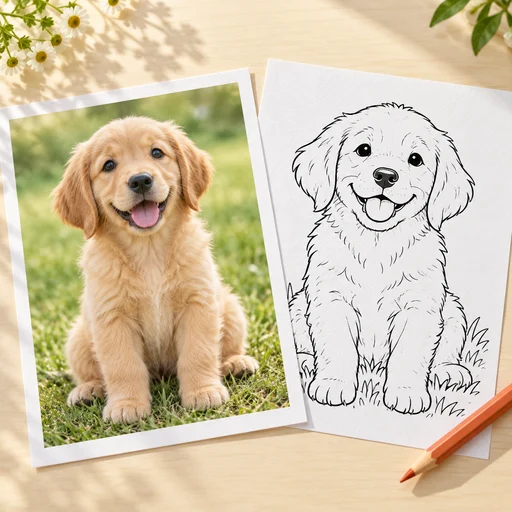
探索更多免费涂色页,或在在线涂色前,用你的文字或照片创建新的涂色页。