本指南中
使用A4或美国信纸打印涂色页,请先下载文件并用PDF或图片查看器打开。在打印机中选择纸张类型,选择“适应”选项,并确认预览中整幅画都完整显示。先打印一张再进行其他打印。
你可以使用下方的四页恐龙冒险 PDF 尝试这些设置,或跟随自己的下载进行操作。
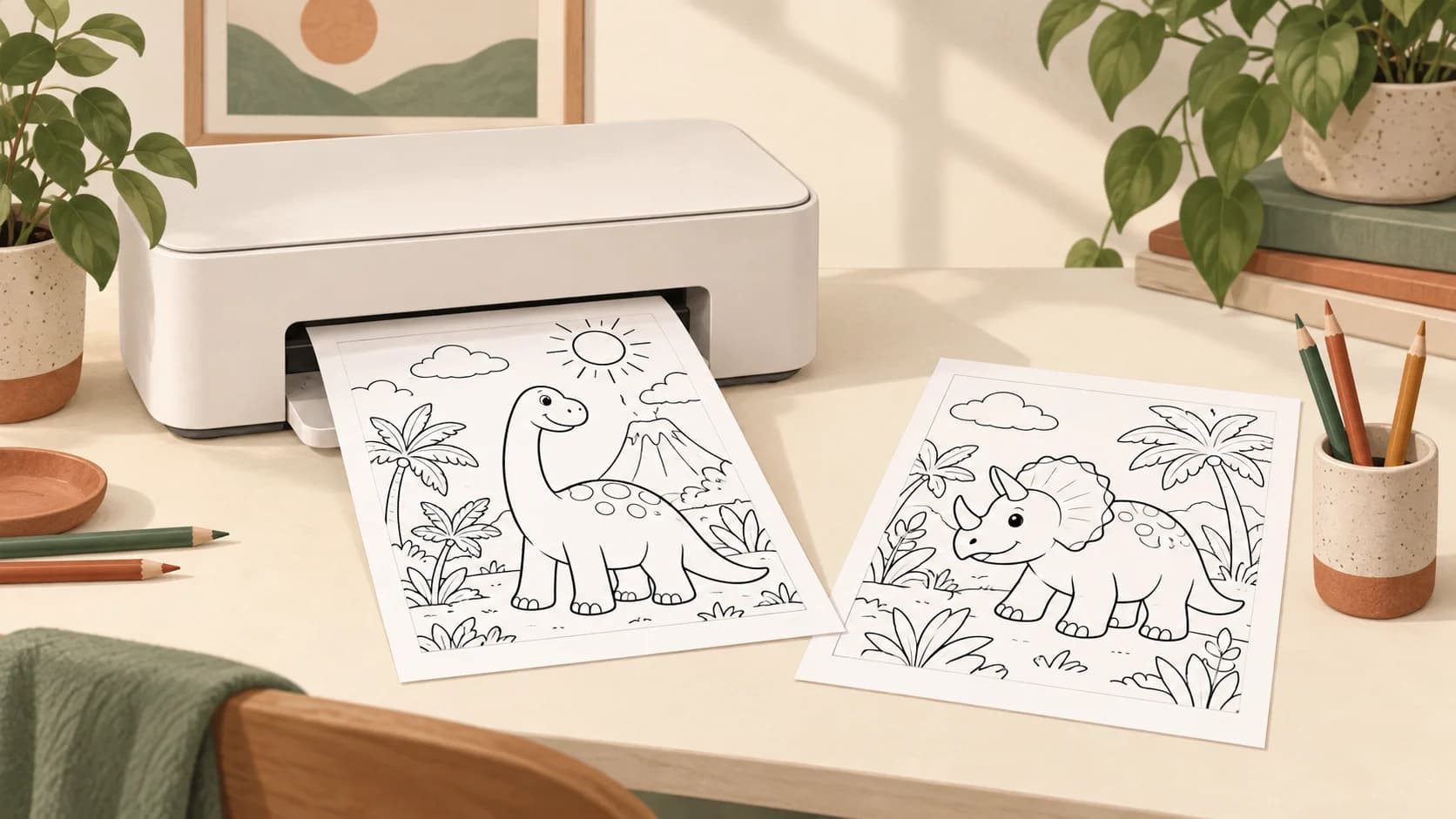
从下载的文件开始
当提供 PDF 下载时,请使用它。下载后你会获得一个包含明确页面的文档,可提前查看再打印。如果文件格式是 PNG,请在图片查看器中打开查看。
网页截图可以包含按钮、缩小预览,或仅部分作品。下载文件后请打印,而非打印网页本身。确认文件完整打开,并显示你想要使用的图案。
打开 免费涂色页 即可免登录下载单张 PNG 或 PDF。登录后,可以在 我的作品 里找到自己生成的作品。整本涂色书有单独的 PDF 下载入口。
将涂色页的纸张设置与打印机匹配
A4纸尺寸为210 × 297毫米,美国信纸尺寸为8.5 × 11英寸。请根据打印机所装纸张的尺寸进行选择。如果PDF文件使用不同的尺寸,缩放设置将决定其如何适应纸张。
也请检查方向。纵向适合绘制高而瘦的图案;横向适合绘制宽而扁的图案。在预览时,请确认图片是正向的,且其外框没有部分消失在纸张边缘之外。
完整的CPages涂色页以US Letter格式的PDF下载。单页涂色页可有其他尺寸,建议在打印前检查PDF查看器中的页面大小。
3. 选择合适尺寸,然后查看预览
在Adobe Acrobat中,点击打印,然后选择页面尺寸与处理选项中的尺寸。选择一个缩放选项:
- 适应画布 调整页面上下位置,使其符合纸张的可打印区域。
- 实际尺寸 保持文档原始尺寸。内容无法适应的部分将被裁剪。
- 缩小超大尺寸的涂色页 缩小过大的涂色页,但不会放大较小的涂色页。
Adobe的页面尺寸说明 这些选项的说明:其他查看者和打印对话框可能会使用不同的名称。
从完整页面开始进行涂色活动。若需要画作保持原始尺寸,选择实际尺寸,并确保边框在预览中完全居内。
每张纸只选择一页文档作为完整页面活动。多页分页设置会使每幅画更小,适合制作小卡片,但当你需要较大涂色空间时容易被忽略。
4. 选择你真正想要的涂色页
恐龙冒险示例 PDF 包含四张肖像,尺寸为美国信纸大小的页面:一张彩色封面,后接三张黑白涂色页。每张PDF页面尺寸为8.5 × 11英寸。
选择第2到第4页进行涂色活动,或选择第1到第4页以包含封面。打印前先从第2页开始作为单页预览,再打印其余页面或额外副本。
对于A4纸张,保持打印机的纸张选择为A4,并选择“适应”选项,尽管该PDF使用的是Letter尺寸页面。
要制作一本属于自己的主题涂色页书籍,请按照以下步骤操作 AI 涂色书制作教程.
5. 打印前先检查一张涂色页
检查涂色页的外缘、最小的涂色区域,以及最深的线条。在第一张纸上保持这个检查标准,确保符合你计划使用的活动尺寸。
- 部分图案缺失
- 确认纸张大小、方向和缩放比例。将打印预览与下载的文件进行对比,以确定裁剪的起始位置。
- 图片比预期的小很多
- 每张涂色页的页面数量和自定义比例均可设置。PDF文件中的空白区域仍属于其布局的一部分;“适应”模式不会移除内部边距。
- 线条看起来模糊或粗糙
- 将文件与页面对比。如果文件清晰,检查打印机的打印设置及墨水或碳粉。如果文件本身线条模糊或断裂,更改纸张设置无法修复画作。
- 这张纸上有太多细小的格子
- 那是一个内容或细节层面的问题。请查看 如何简化一幅复杂的AI涂色页 在制作另一个版本之前。
先从单面打印开始,用于独立的涂色页。如果想使用双面,先在一张纸上试用涂色材料,再检查背面。
确认样页无误后,其余副本请使用相同的纸张、缩放和页面选择设置。
开始前的常见问题
我可以将涂色页导出为PDF格式,打印在A4纸上吗?
是的,请选择 A4 以匹配已加载的纸张,使用适合打印区域的设置,并查看预览。画作的尺寸可能会有轻微变化,因此先检查一张纸。
为什么我的涂色页有白色边框?
PDF 文件可以包含其自身的页边距,你的打印机也可能在边缘预留空间。使用“Fit”功能会将整个 PDF 页面缩放至可打印区域,包括文件中已存在的空白部分。
该打印 PDF 还是 PNG?
PDF 在你需要固定页面布局或按顺序排列多页时很方便。PNG 也可以从图片查看器中打印,但打印前请检查其位置和缩放比例。
较大的下载文件是否保证打印更清晰?
不。原始作品、实际打印尺寸以及打印机设置都很重要。像素越多,并不能修正不规则的形状或断裂的轮廓。请先检查文件和打印出来的单张纸样再进行复印。